چرا بلوتوث گوشی دستگاههای اطراف را پیدا نمی کند؟ ۸ روش عیب یابی

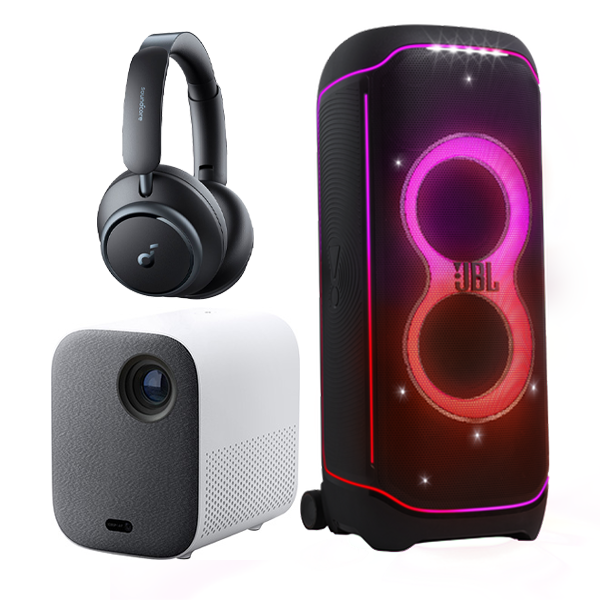
بلوتوث یکی از قابلیتهای کاربردی گوشیهای هوشمند است که امکان اتصال به هندزفری، هدفون، اسپیکر، ساعت هوشمند و سیستم صوتی خودرو را فراهم میکند. با این حال، گاهی هنگام جستجوی دستگاههای اطراف، نام وسیله مورد نظر در فهرست بلوتوث نمایش داده نمیشود؛ حتی زمانی که بلوتوث گوشی روشن است و دستگاه نیز در نزدیکی آن قرار دارد.
چرا بلوتوث گوشی دستگاههای اطراف را پیدا نمیکند؟
این مشکل میتواند به آماده نبودن دستگاه برای اتصال، اتصال قبلی به گوشی دیگر، فاصله زیاد، اختلال موقت نرمافزاری یا ناسازگاری دستگاهها مربوط باشد. برای رفع مشکل، بهتر است ابتدا راهکارهای ساده بررسی شوند و در صورت نیاز به روشهای پیشرفتهتر مراجعه شود. در ادامه به ۸ روش عیبیابی برای این مشکل اشاره میشود.
۱. بلوتوث گوشی را خاموش و روشن کنید
یکی از سادهترین روشها برای رفع مشکل پیدا نکردن دستگاههای اطراف، خاموش و روشن کردن بلوتوث است. گاهی جستجوی دستگاهها به دلیل اختلال موقت نرمافزاری به درستی انجام نمیشود و راهاندازی مجدد این قابلیت میتواند مشکل را برطرف کند.
برای انجام این کار، وارد تنظیمات گوشی شوید، بلوتوث را خاموش کنید و پس از چند ثانیه دوباره آن را روشن کنید. سپس وارد بخش جستجوی دستگاههای جدید شوید و بررسی کنید که نام وسیله مورد نظر نمایش داده میشود یا خیر. بهتر است برای این کار از بخش تنظیمات اصلی گوشی استفاده شود تا وضعیت بلوتوث به طور کامل بررسی شود.
۲. دستگاه مورد نظر را در حالت Pairing قرار دهید
روشن بودن هندزفری، اسپیکر یا ساعت هوشمند لزوما به معنای آماده بودن آن برای اتصال به گوشی نیست. بسیاری از دستگاههای بلوتوثی تنها زمانی در جستجوی گوشیهای جدید ظاهر میشوند که در حالت اتصال یا Pairing Mode قرار گرفته باشند.
برای مثال، بعضی هندزفریها با نگه داشتن دکمه روی کیس یا خود ایرباد وارد حالت اتصال میشوند. در اسپیکرها نیز ممکن است دکمه اختصاصی بلوتوث برای فعال کردن این حالت وجود داشته باشد.
روش فعال کردن حالت Pairing در مدلهای مختلف متفاوت است؛ بنابراین بهتر است دفترچه راهنمای دستگاه بررسی شود. همچنین، اگر چراغ نشانگر دستگاه الگوی خاصی برای اتصال دارد، وضعیت آن میتواند به تشخیص فعال بودن این حالت کمک کند.
۳. فاصله گوشی و دستگاه را کاهش دهید
فاصله زیاد میان گوشی و دستگاه بلوتوثی میتواند باعث شود وسیله مورد نظر در فهرست جستجو ظاهر نشود یا اتصال آن ناپایدار باشد. دیوارها، موانع فلزی و برخی منابع تداخل امواج نیز ممکن است بر کیفیت ارتباط تاثیر بگذارند.
برای بررسی این موضوع، گوشی و دستگاه را در فاصله نزدیک از یکدیگر قرار دهید و جستجوی بلوتوث را دوباره انجام دهید. بهتر است هنگام آزمایش، موانع فیزیکی تا حد امکان کاهش پیدا کنند.
اگر دستگاه در فاصله نزدیک شناسایی میشود اما در فاصله بیشتر از فهرست ناپدید میشود، احتمال وجود مشکل در شرایط ارتباط بیسیم، باتری یا سختافزار دستگاه مطرح است.
۴. شارژ دستگاه بلوتوثی را بررسی کنید
کم بودن شارژ هندزفری، هدفون، اسپیکر یا ساعت هوشمند ممکن است عملکرد آن را مختل کند. برخی دستگاهها در شرایط کمبود انرژی به درستی وارد حالت اتصال نمیشوند یا ارتباط بیسیم آنها ناپایدار میشود.
اگر بلوتوث گوشی دستگاه مورد نظر را پیدا نمیکند، ابتدا از روشن بودن وسیله و کافی بودن شارژ باتری آن مطمئن شوید. برای هندزفریهای بیسیم، شارژ کیس و ایربادها را بررسی کنید. در اسپیکرها و سایر لوازم نیز بهتر است دستگاه برای مدتی شارژ شود و سپس دوباره اتصال آزمایش شود.
اگر وسیله با وجود شارژ کافی همچنان در فهرست بلوتوث نمایش داده نمیشود، باید سایر روشهای عیب یابی را بررسی کرد.
آموزش ریست کردن هندزفری بلوتوثی؛ راهنمای کامل محبوبترین برندهای بازار ایران

۵. اتصال دستگاه به گوشی یا وسیله دیگری را قطع کنید
یکی از دلایل احتمالی پیدا نشدن دستگاه در بلوتوث گوشی، اتصال قبلی آن به یک وسیله دیگر است. برای مثال، ممکن است هندزفری همچنان به گوشی قبلی متصل باشد و به همین دلیل برای اتصال جدید آماده نباشد.
در این شرایط، بلوتوث دستگاهی را که قبلا به آن متصل شده است خاموش کنید یا اتصال فعال را از همان دستگاه قطع کنید. سپس هندزفری یا اسپیکر را در حالت Pairing قرار دهید و از طریق گوشی جدید جستجو را انجام دهید.
البته بعضی دستگاهها از اتصال هم زمان به چند وسیله پشتیبانی میکنند. در این مدلها، نحوه مدیریت اتصال به قابلیتهای دستگاه بستگی دارد و لازم است دستورالعمل سازنده بررسی شود.
۶. اتصال قبلی را حذف و دوباره دستگاه را Pair کنید
اگر دستگاه قبلا به گوشی متصل بوده اما اکنون در دسترس نیست یا اتصال آن برقرار نمیشود، حذف اتصال ذخیره شده میتواند مفید باشد.
در گوشیهای اندرویدی، وارد تنظیمات بلوتوث شوید و در صورت نمایش نام دستگاه در فهرست دستگاههای ذخیره شده، گزینه Forget یا حذف اتصال را انتخاب کنید. در آیفون نیز میتوان از مسیر Settings و سپس Bluetooth، گزینه Forget This Device را برای دستگاه مورد نظر انتخاب کرد. پس از حذف اتصال، دستگاه بلوتوثی را دوباره در حالت Pairing قرار دهید و مراحل اتصال را از ابتدا انجام دهید.
این روش بهویژه زمانی کاربرد دارد که اطلاعات اتصال قبلی دچار اختلال شده باشد. توجه کنید که حذف اتصال به معنای حذف فایلهای شخصی نیست؛ فقط اطلاعات مربوط به جفت شدن دو دستگاه پاک میشود.
۷. گوشی را راهاندازی مجدد (Restart) و تنظیمات نرمافزاری را بررسی کنید
اگر راهکارهای قبلی نتیجه ندادند، گوشی را یک بار خاموش و روشن کنید. راهاندازی مجدد میتواند بعضی اختلالات موقت سیستم عامل و سرویسهای ارتباطی را برطرف کند.
پس از روشن شدن گوشی، بلوتوث را فعال کنید و دوباره به دنبال دستگاه مورد نظر بگردید. همچنین، اگر مشکل فقط هنگام استفاده از یک برنامه خاص رخ میدهد، مجوز دسترسی آن برنامه به بلوتوث را بررسی کنید. در بعضی نسخههای اندروید، برای جستجوی دستگاههای نزدیک توسط برنامهها، مجوزهای مشخصی لازم است.
در صورت وجود به روزرسانی رسمی سیستم عامل، نصب آن نیز میتواند در رفع برخی مشکلات نرمافزاری موثر باشد. با این حال، بهتر است پیش از انجام تغییرات گسترده در تنظیمات گوشی، روشهای سادهتر آزمایش شده باشند.
۸. سازگاری دستگاهها و احتمال خرابی سختافزاری را بررسی کنید
اگر بلوتوث گوشی همچنان هیچ دستگاهی را پیدا نمیکند، باید احتمال ناسازگاری یا مشکل سختافزاری را نیز در نظر گرفت.
ابتدا دستگاه بلوتوثی را با یک گوشی یا تبلت دیگر آزمایش کنید. اگر وسیله در دستگاه دوم شناسایی شد، احتمال دارد مشکل از تنظیمات یا بلوتوث گوشی اول باشد. اگر دستگاه در هیچ وسیله ای شناسایی نمیشود، لازم است حالت اتصال، شارژ و سلامت خود آن بررسی شود.
همچنین، همه دستگاههای بلوتوثی با تمام گوشیها سازگاری کامل ندارند. برای نمونه، برخی قابلیتهای اختصاصی ساعتهای هوشمند یا لوازم جانبی ممکن است فقط با سیستم عامل یا برنامه مشخصی کار کنند.
اگر بلوتوث گوشی روشن نمیشود، گزینه آن غیرفعال است یا هیچ وسیلهای را حتی پس از راهاندازی مجدد پیدا نمیکند، بررسی تخصصی دستگاه میتواند ضروری باشد. بازنشانی کامل گوشی بهتر است آخرین گزینه باشد؛ زیرا ممکن است باعث حذف اطلاعات شود و پیش از آن باید از دادههای مهم نسخه پشتیبان تهیه کرد.
چرا هدفون بلوتوثی قطع و وصل می شود؟ بررسی علت ها و روش های رفع مشکل

جمعبندی
پیدا نکردن دستگاههای اطراف توسط بلوتوث گوشی همیشه به معنای خرابی گوشی نیست. در بسیاری از موارد، آماده نبودن وسیله برای اتصال، کمبود شارژ، فاصله زیاد یا باقی ماندن اتصال قبلی باعث بروز این مشکل میشود.
برای عیب یابی بهتر است مراحل از خاموش و روشن کردن بلوتوث و فعال کردن حالت Pairing شروع شوند و سپس حذف اتصال قبلی، راهاندازی مجدد گوشی و بررسی سازگاری دستگاهها انجام شود. اگر مشکل با هیچ یک از این روشها برطرف نشد، بررسی تخصصی گوشی یا وسیله جانبی میتواند علت اصلی را مشخص کند.
سوالات متداول
- چرا بلوتوث گوشی هندزفری را پیدا نمیکند؟
- ممکن است هندزفری در حالت Pairing نباشد، شارژ کافی نداشته باشد یا به دستگاه دیگری متصل باشد. ابتدا آن را شارژ کنید، اتصال قبلی را قطع کنید و سپس حالت اتصال را فعال کنید.
- چرا نام دستگاه در بلوتوث گوشی نمایش داده نمیشود؟
- روشن بودن دستگاه به تنهایی کافی نیست. وسیله باید برای اتصال قابل شناسایی باشد و در محدوده مناسب قرار داشته باشد. ناسازگاری یا اختلال موقت نیز از دلایل احتمالی است.
- آیا خاموش و روشن کردن بلوتوث مشکل را برطرف میکند؟
- در مواردی که مشکل به اختلال موقت ارتباطی مربوط باشد، خاموش و روشن کردن بلوتوث یا راهاندازی مجدد گوشی میتواند موثر باشد. اما اگر علت مشکل سختافزاری یا ناسازگاری باشد، راهکارهای دیگری لازم خواهد بود.
- اگر بلوتوث گوشی هیچ دستگاهی را پیدا نکند چه باید کرد؟
- ابتدا بلوتوث و تنظیمات گوشی را بررسی کنید، گوشی را راهاندازی مجدد کنید و اتصال به یک دستگاه دیگر را آزمایش کنید. اگر مشکل ادامه داشت، احتمال اختلال نرمافزاری جدیتر یا خرابی سختافزاری وجود دارد.
- مجتبی قدیری
- 1405-08-06
- 47 بازدید